- Published on
用户体验之 CLS
- Authors

- Name
- Jay
背景
在开始之前我们先了解一下 CLS 及其优化的重要性。 试想一下,我们聚精会神在网页看小说时,尤其是已经阅读了一部分文章后,突然出现几条广告将内容挤到了另一个位置, 不得不费劲寻找原来的阅读位置;还有应用场景更广泛的地方,当准备点击页面中某个按钮时,手已经准备落下了, 突然弹出一条广告你来不及反应直接按下,多么糟糕的用户体验。
在业务场景中,这种情况也有可能导致一些重要按钮误删除,不得不增加弹窗进行二次确认。并且布局偏移也可能导致回流重绘,浪费宝贵的浏览器性能。
通常,页面元素发生布局偏移的原因包括异步资源加载、数据的获取以及在 DOM 元素上方动态插入新的元素等。 具体而言,这些偏移可能源于图片或视频元素尺寸未设置、不受控的第三方广告引入或者组件自身大小的动态调整。 因此,我们需要一个指标来度量意外偏移对用户视觉稳定性产生的影响。
什么是 CLS
CLS (Cumulative Layout Shift) 累计布局偏移指标,通过度量视觉稳定性反映用户对页面布局偏移所产生的主观视觉体验。 Google 定义每隔 5 秒作为一个 CLS 监听时间窗口,并且要求在每个时间窗口内,相邻两次偏移的时间间隔小于 1 秒。 在单个时间窗口内,CLS 值是由多个元素的偏移值累加得到的。 如果页面中的元素布局持续发生偏移(持续时间大于 5 秒),则可能会形成多个时间窗口,每个时间窗口的 CLS 值可能不同。 在这种情况下,将最大时间窗口的 CLS 值作为该页面的最终 CLS 值。
关于 CLS 的更多概念,请看:https://web.dev/articles/cls
测量 CLS
CLS 可以在开发阶段来测量,也可以在真实线上测量,开发阶段毕竟不能代替线上环境, 开发中我们通常只会去加载页面,从而这些工具给页面生成的报告的 CLS 值可能小于线上的 CLS 值。
Lighthouse
Chrome DevTools 内置了 Lighthouse,可以跑一下 Lighthouse 看看自己的分数。
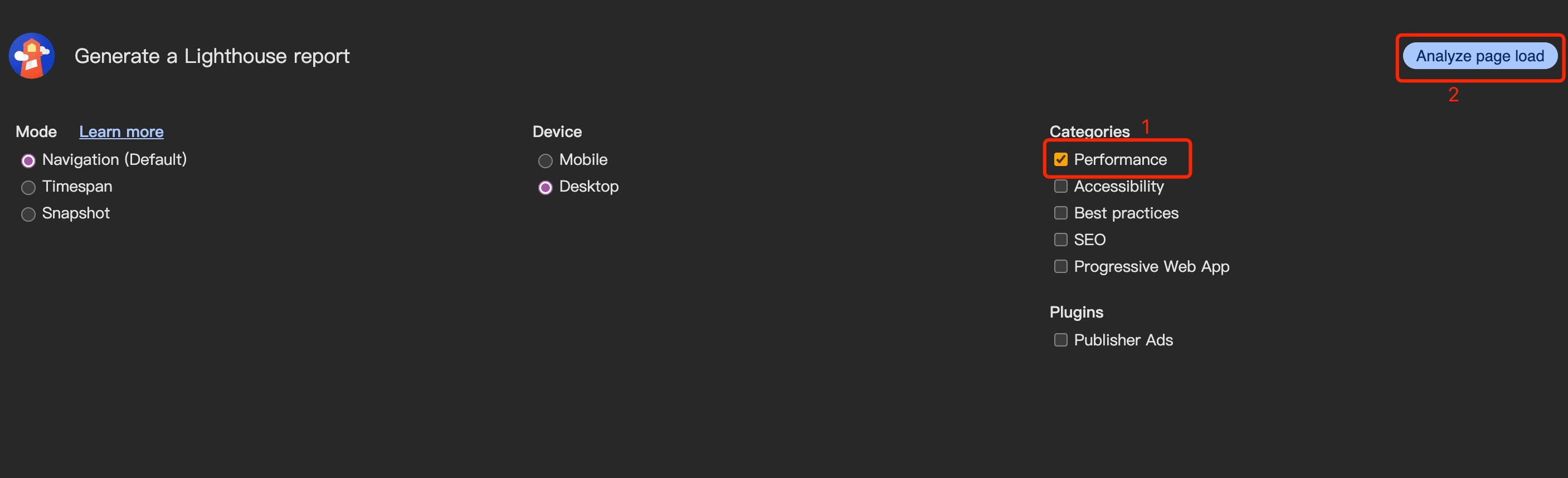
勾上 Performance,然后点击 Anayze Page Load 就可以啦。 来看看本站分数:
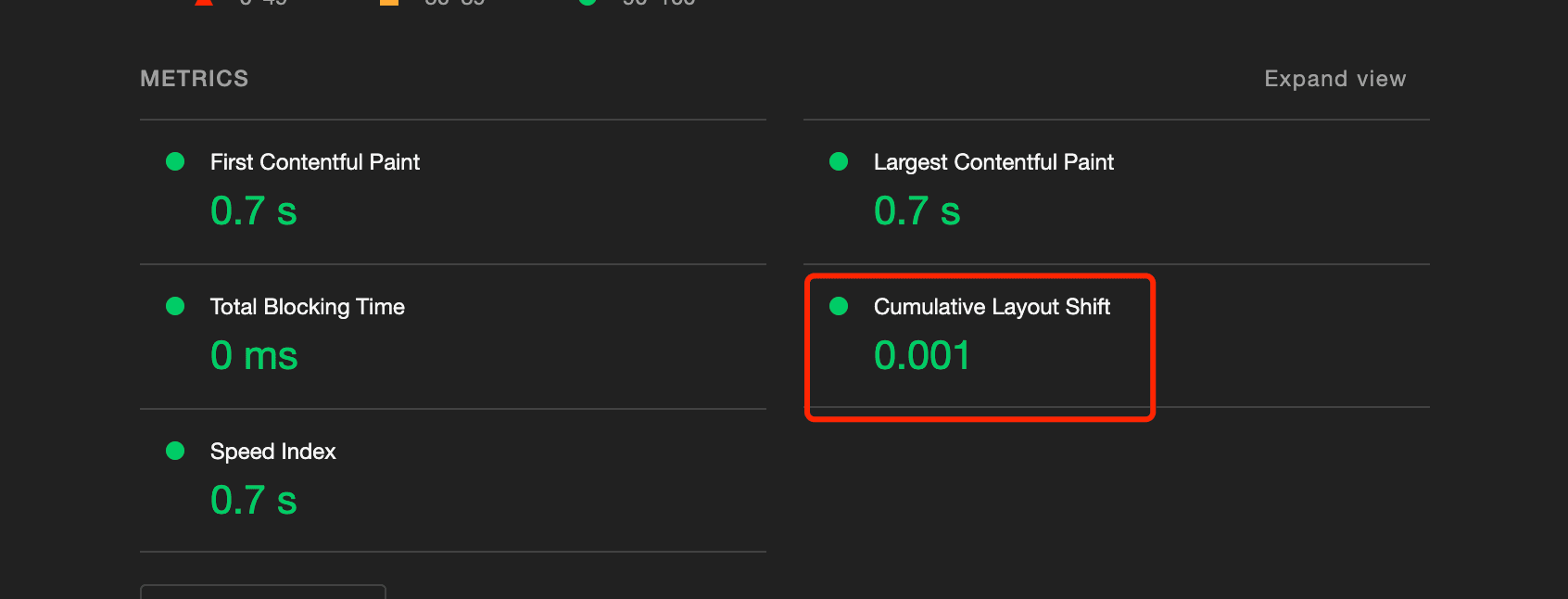
好好好,下文优化一手,让 CLS 数值变成 0。
JS 代码测量
一般测量线上 CLS 指标的最简单方法是使用 web-vitals 库,该库将我们需要手动测量CLS的所有复杂点都封装到了一个函数中:
import { getCLS } from 'web-vitals'
getCLS(console.log)
也可以使用浏览器的 Performance API:
let clsValue = 0;
let sessionValue = 0;
let sessionEntries = [];
function observeHandler(entry: PerformanceObserverEntryList) {
  for (const entryItem of entry.getEntries()) {
    if (!entryItem.hadRecentInput) {
      const firstSessionEntry = sessionEntries[0];
      const lastSessionEntry = sessionEntries[sessionEntries.length - 1];

      if (
        sessionValue &&
        entryItem.startTime - lastSessionEntry.startTime < 1000 &&
        entryItem.startTime - firstSessionEntry.startTime < 5000
      ) {
        sessionValue += entryItem.value;
        sessionEntries.push(entryItem);
      } else {
        sessionValue = entryItem.value;
        sessionEntries = [entryItem];
      }

      if (sessionValue > clsValue) {
        clsValue = sessionValue;

        console.log(
          `当前 CLS 数值是: ${clsValue} ${
            clsValue > 0 ? '用户体验不太好哦~' : ''
          }`
        );
      }
    }
  }
}

function getCLS() {
  const observer = new PerformanceObserver(observeHandler);
  // 观察 “布局偏移”
  observer.observe({ type: 'layout-shift', buffered: true });
}

getCLS();
可以点击这里体验一下 demo :https://typescript-vmlwfm.stackblitz.io
最近会将 live editor 迁移到博客中,就不用跳外链了,目前已完成60%,敬请期待。
更多测量工具:
问题定位及解决
上面通过 Lighthouse 可以查到 CLS 数值,定位导致 CLS 的元素也可以通过 Lighthouse。
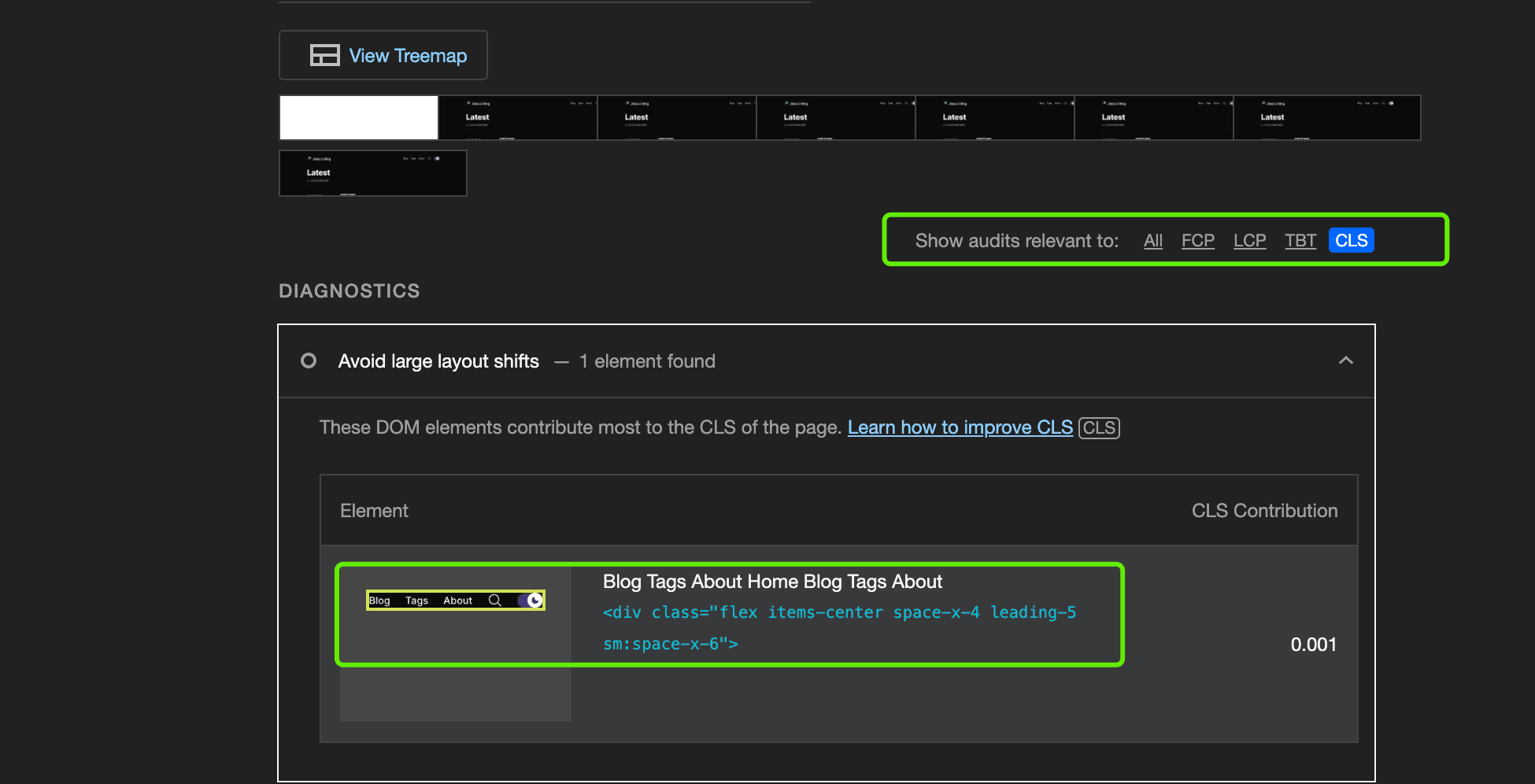
😯,原来是我们的 Header 组件导致的,刷新页面可以看到一开始并没有渲染 ThemeSwitch 组件。 由于整体项目架构采用的是 Next13 / React18,其中 ThemeSwitch 用到了客户端 hooks,不能使用服务端组件, 并且用到了 window 来订阅浏览器的明暗状态,也不能使用服务端渲染。 需要添加 'use client;' 前缀和 {ssr: false},导致服务端返回的静态 html 中,并没有这个按钮。然后客户端 JS 执行,组件被渲染,产生 CLS 抖动。
当前这个项目相对来说比较小或者说问题比较明显, CLS 问题比较好分析,可以通过 Lighthouse + 分析代码的方式定位到问题。 如果一个项目比较大,并且代码不太规范,这种方式可能比较消耗时间和精力。
对于大型项目更加推荐使用 浏览器插件,可以直接定位到出现问题的组件。
- Core Web Vitals 推荐使用,点一下就可以看到当前页面 CLS 数值,并且产生问题的元素高亮显示。
- CLS Checker 推荐使用,这个插件会记录抖动发生之前页面的状态,你可以直接看到 CLS 抖动之前的页面,看看有哪些不一样的地方。
- CLS visualizer 和插件 2 的作用一样,但相对来说不太好用,有一些 bug 会导致页面的宽高溢出,当实在不好定位时,也可以试试它。
现在来动手解决一下,代码里是用 next.js dynamic 函数导入的。
import dynamic from 'next/dynamic'

const ThemeSwitch = dynamic(() => import('./ThemeSwitch'), { ssr: false })

export const Header = () => {
  return (<ThemeSwitch />)
}
但 dynamic 并不适合首屏就需要渲染的组件,并且 ThemeSwitch 没有太大的性能开销。 可以改成同步组件的形式。
这样带来另一个问题,代码里用到了 window 对象,来获取浏览器的明暗主题:
function useSystemTheme() {
  const mediaQueryListDark = window.matchMedia('(prefers-color-scheme: dark)')

  function getSnapshot() {
    return mediaQueryListDark.matches ? 'dark' : 'light'
  }
  function subscribe(callback) {
    mediaQueryListDark.addEventListener('change', callback)
    return () => {
      mediaQueryListDark.removeEventListener('change', callback)
    }
  }
  const theme = useSyncExternalStore(subscribe, getSnapshot)
  return theme
}
我们可以把这段逻辑放到 useEffect 里面,effect 回调只会在客户端执行,组件就可以同步导入啦~
useEffect(() => {
  const mediaQueryListDark = window.matchMedia('(prefers-color-scheme: dark)')
  function handleChange() {
    const theme = mediaQueryListDark.matches ? 'dark' : 'light'
    setTheme(theme)
    setNextTheme(theme)
  }
  handleChange()
  mediaQueryListDark.addEventListener('change', handleChange)
  return () => {
    mediaQueryListDark.removeEventListener('change', handleChange)
  }
}, [setNextTheme])

const changeTheme = (event: MouseEvent | TouchEvent | KeyboardEvent) => {
  setTheme(theme === 'dark' ? 'light' : 'dark')
  setNextTheme(theme === 'dark' ? 'light' : 'dark')
  event.preventDefault()
}

return <></>
import ThemeSwitch from './ThemeSwitch'
然后我们看到 ThemeSwitch 代码里有这样一段逻辑:
// When mounted on client, now we can show the UI
useEffect(() => setMounted(true), [])

const changeTheme = (event: MouseEvent | TouchEvent | KeyboardEvent) => {
  setTheme(theme === 'dark' ? 'light' : 'dark')
  setNextTheme(theme === 'dark' ? 'light' : 'dark')
  event.preventDefault()
}

if (!mounted) {
  return null
}

return (<></>)
在组件实际 mount 之前,需要设置一个同等大小的 div 来占位,当然你也可以用 React 提供的 lazy 和 Suspense:
function App() {
  // 这里还有一些逻辑
  return (
    <div
      className="color-scheme-switch-wrapper"
      aria-label="Toggle Dark Mode"
      onClick={changeTheme}
    >
      {mounted ? (
        <>
          <input
            type="checkbox"
            name="color-scheme-switch"
            id="color-scheme-switch"
            checked={theme === 'dark' || nextTheme === 'dark'}
            className="color-scheme-switch"
            onChange={() => {}}
          />
          <label htmlFor="color-scheme-switch" />
        </>
      ) : (
        <div style={{ width: '40px' }}></div>
      )}
    </div>
  )
}
现在刷新页面,Header 就不会闪动了,在 ThemeSwitch 的位置会先渲染一个占位 div。 看看优化后的数值:
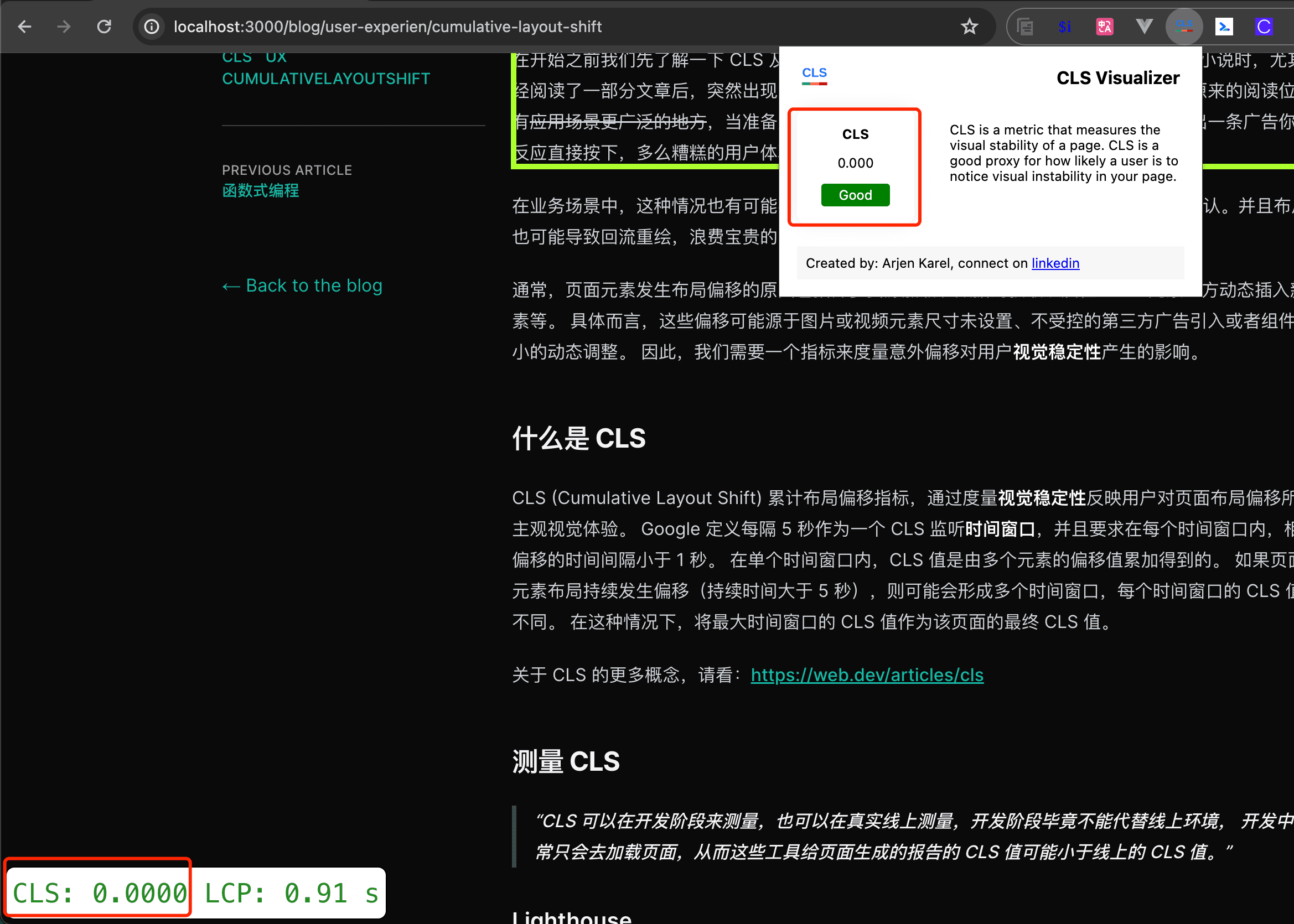
你也可以在这里手动跑一下 Lighthouse。
更多资料
- https://support.google.com/webmasters/answer/9205520
- https://dev.to/fritzlolpro/enhancing-visual-stability-understanding-cumulative-layout-shift-cls-53mj
今儿先到这~